คุณยังไม่ได้ล็อกอิน หลังจากล็อกอินจะได้รับประสบการณ์ที่ดีขึ้น
*กรุณาภายใน{{receiveCouponInfo.expire_at}}ใช้ก่อน*
คุณยังไม่ได้ล็อกอิน หลังจากล็อกอินจะได้รับประสบการณ์ที่ดีขึ้น



กฎกิจกรรม
1、เวลากิจกรรม:{{ info.groupon.start_at }} ~ {{ info.groupon.end_at }}。
1、เวลากิจกรรม:直至售完。
2、อายุการรวมกลุ่ม:{{ info.groupon.expire_days * 24 }}ชั่วโมง。
3、จำนวนคนในกลุ่ม:{{ info.groupon.need_count }}คน。
ข้อควรรู้การรวมกลุ่ม
1、ขั้นตอนการรวมกลุ่ม: เข้าร่วม/เริ่มกลุ่มซื้อและจ่ายเงินสำเร็จ - ภายในระยะเวลา จำนวนคนในกลุ่มครบตามที่กำหนด - รวมกลุ่มสำเร็จ!
2、หากไม่สามารถรวมคนตามจำนวนที่กำหนดภายในระยะเวลา การรวมกลุ่มจะล้มเหลว เงินที่จ่ายไปจะถูกคืน
3、จำนวนคนและระยะเวลากิจกรรมการรวมกลุ่มอาจแตกต่างกันในสินค้า โปรดดูกฎกิจกรรม
ป้องกันความเมื่อยล้าของดวงตา
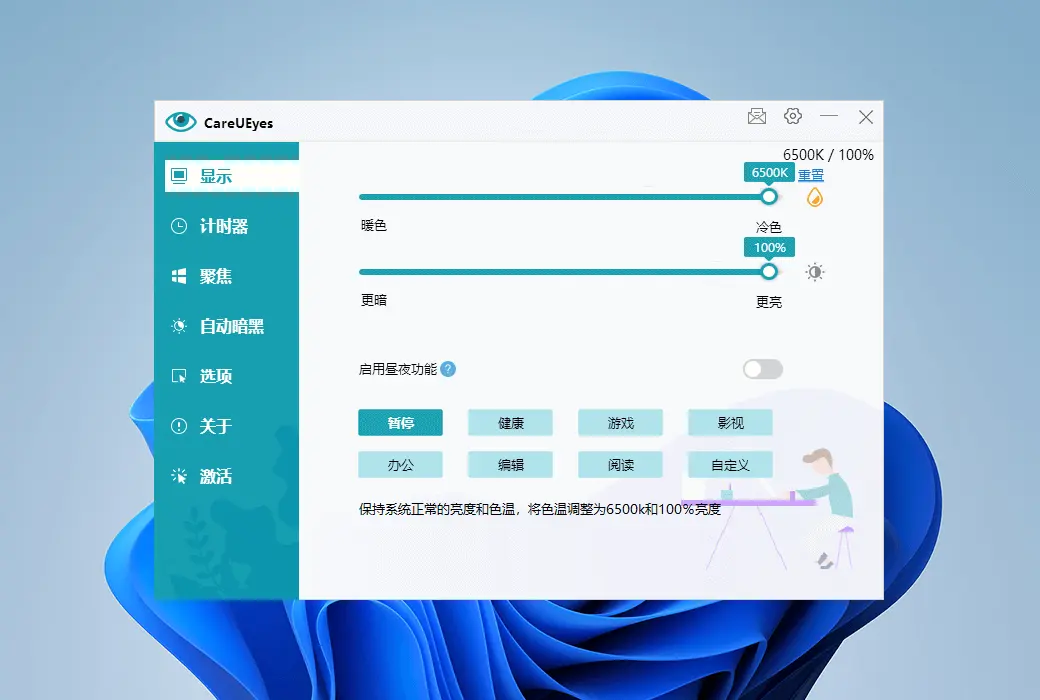
จอภาพจะปล่อยแสงสีน้ำเงินตลอดเวลา แต่แสงสีน้ำเงินเป็นแสงที่มีความยาวคลื่นสั้น ให้พลังงานสูง กะพริบง่าย ทำให้เกิดอาการตาล้า CareUEyes เป็นตัวกรองแสงสีฟ้าสำหรับพีซีซึ่งจะกรองแสงสีฟ้าโดยการปรับอุณหภูมิสีและอุณหภูมิสีที่ต่ำกว่าหน้าจอจะปล่อยแสงสีฟ้าน้อยลง
ลดอาการปวดตา
ความสว่างของหน้าจอที่สว่างหรือมืดเกินไปอาจทำให้เกิดอาการระคายเคืองตาได้ CareUEyes จะปรับความสว่างของหน้าจอโดยอัตโนมัติให้ใกล้เคียงกับความสว่างรอบตัวคุณ CareUEyes ไม่ PWM ปรับความสว่าง หลีกเลี่ยงปัญหากะพริบ
ลดปัญหาสายตา
การศึกษาในห้องปฏิบัติการแสดงให้เห็นว่าการสัมผัสกับแสงสีฟ้ามากเกินไปอาจทําลายเซลล์จอประสาทตา ซึ่งอาจทำให้เกิดปัญหาสายตา เช่น จอประสาทตาเสื่อมตามอายุ การลดแสงสีน้ำเงินด้วย CareUEyes ช่วยลดปัญหาการมองเห็น
ปรับปรุงการนอนหลับ
แสงสีฟ้าในเวลากลางคืนจะยับยั้งการผลิตเมลาโทนิและก่อให้เกิดปัญหาการนอนหลับ หากคุณมีประวัติปัญหาการนอนหลับคุณสามารถใช้ CareUEyes เพื่อลดแสงสีฟ้าในเวลากลางคืน
ตัวกรองแสงสีฟ้าสำหรับพีซี
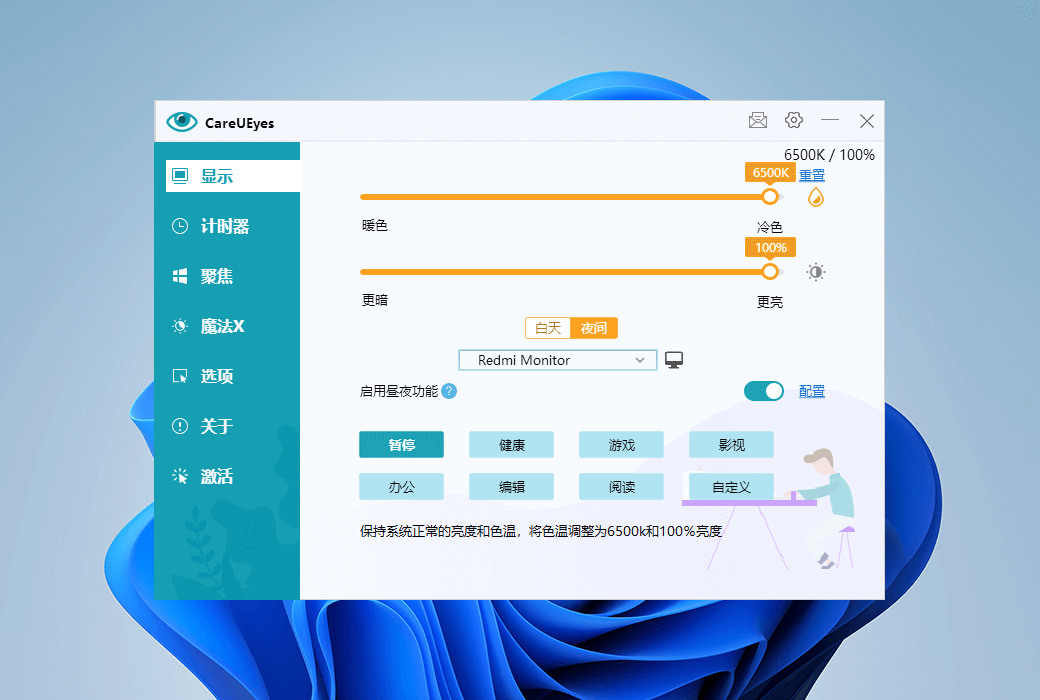
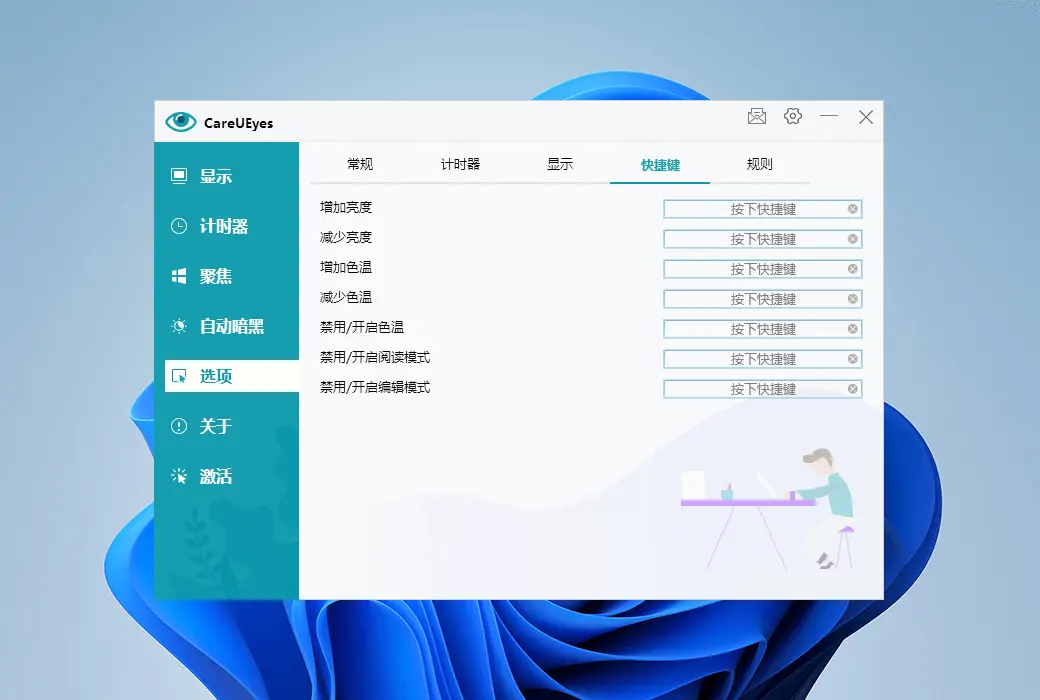
8 โหมดป้องกันตาที่ตั้งไว้ล่วงหน้าสำหรับ Windows กรองแสงสีฟ้าโดยอัตโนมัติและควบคุมความสว่าง นอกจากนี้คุณยังสามารถตั้งค่าอุณหภูมิสีและความสว่างของหน้าจอด้วยตนเองเพื่อลดความเหนื่อยล้าของดวงตา
คุณสามารถเปิดใช้งานฟังก์ชั่นพระอาทิตย์ขึ้น / พระอาทิตย์ตกในตัวเลือกตั้งค่าอุณหภูมิสีและความสว่างของหน้าจอที่แตกต่างกันทั้งกลางวันและกลางคืน CareUEyes จะเปลี่ยนการตั้งค่าโดยอัตโนมัติขึ้นอยู่กับเวลาพระอาทิตย์ขึ้นและพระอาทิตย์ตก
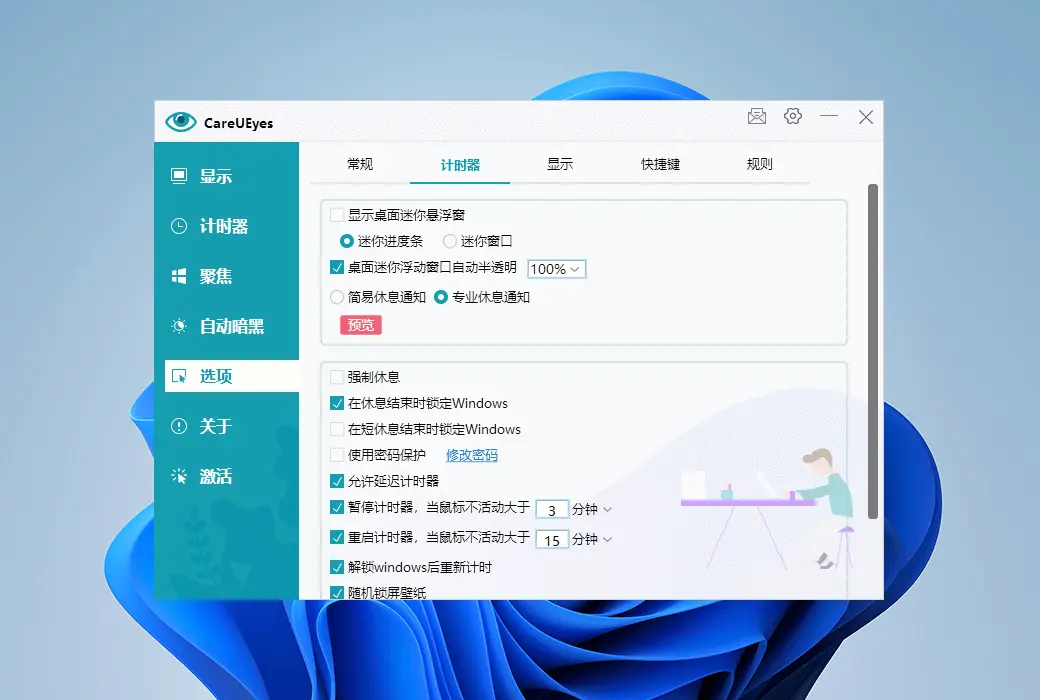
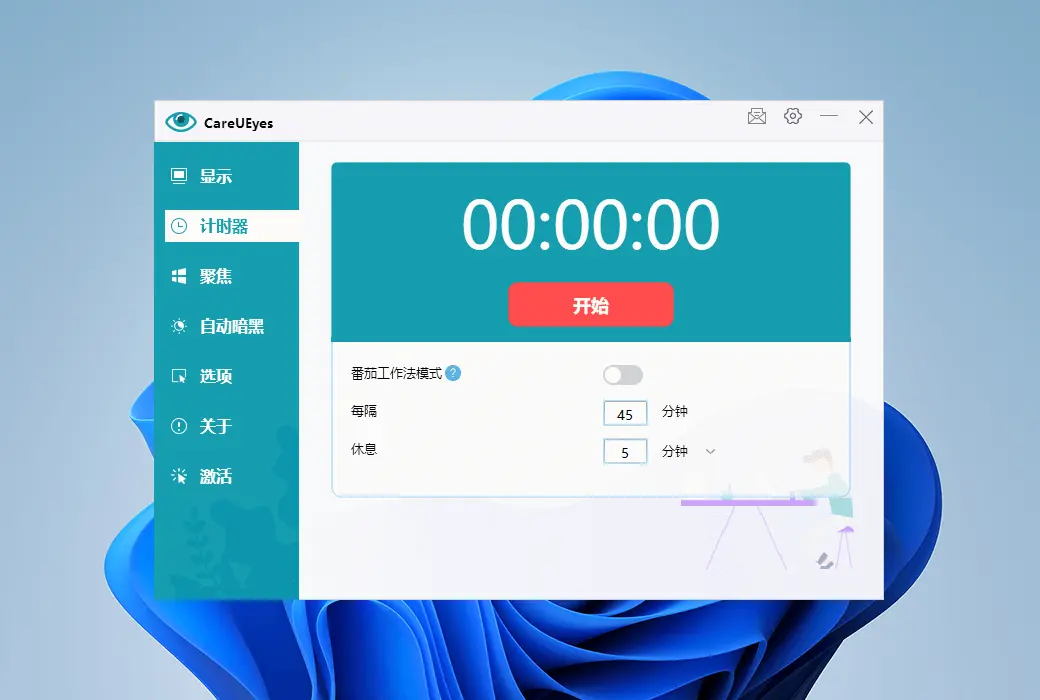
ใช้กฎ 20-20-20 เพื่อป้องกันความเมื่อยล้าของดวงตา: ทุก 20 นาทีให้มองสิ่งที่อยู่ห่างออกไป 20 ฟุตเป็นเวลา 20 วินาทีเครื่องจับเวลา CareUEyes จะเตือนคุณอย่างชาญฉลาดให้พักผ่อน
หน้าต่างจับเวลาที่มีมนุษยธรรมซึ่งไม่รบกวนการทำงานของคุณ แต่จะเตือนให้คุณพักผ่อนอย่างสม่ำเสมอ
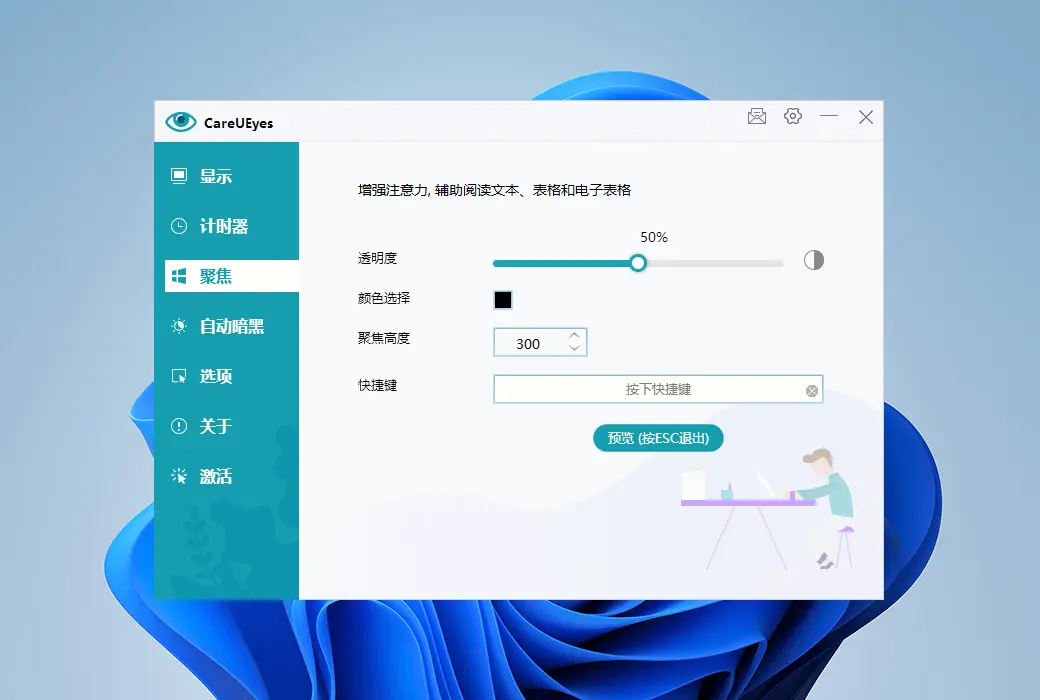
คุณลักษณะ "โฟกัส" ช่วยให้คุณสามารถกำหนดขนาดและความโปร่งใสของพื้นที่การอ่านของคุณได้ทำให้ง่ายต่อการมุ่งเน้นและเพิ่มประสิทธิภาพในการทำงานเมื่ออ่าน
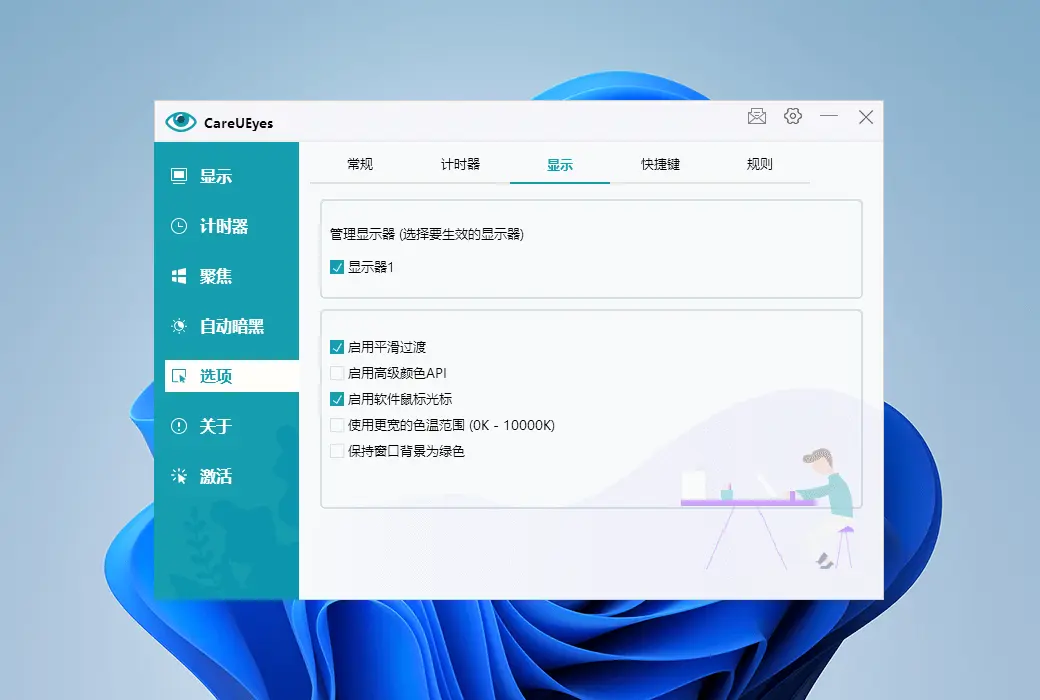
ฟังก์ชั่นการปรับอิสระหลายจอแสดงผลช่วยให้สามารถควบคุมอุณหภูมิสีและความสว่างของแต่ละจอแสดงผลแยกต่างหาก
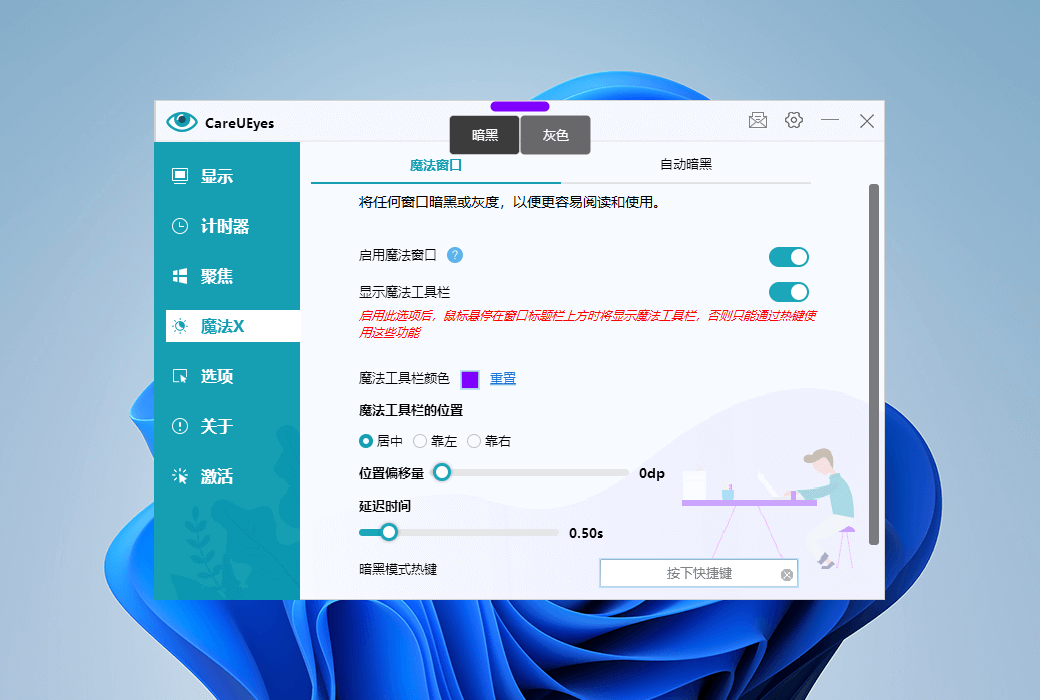
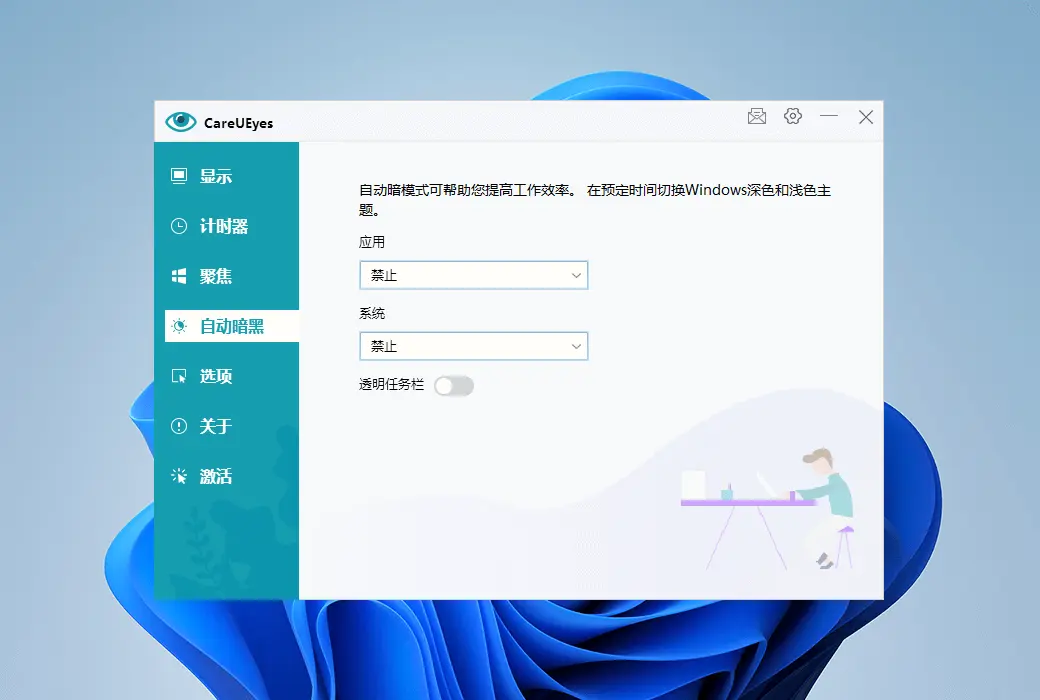
คุณลักษณะ MagicX ช่วยให้คุณสามารถทำให้หน้าต่างมืดลงหรือเป็นสีเทา โหมดสีเข้มทำได้โดยการย้อนกลับสีของหน้าต่างในขณะที่โหมดสีเทาทำให้หน้าต่างดูคล้ายกับ Kindle e-book
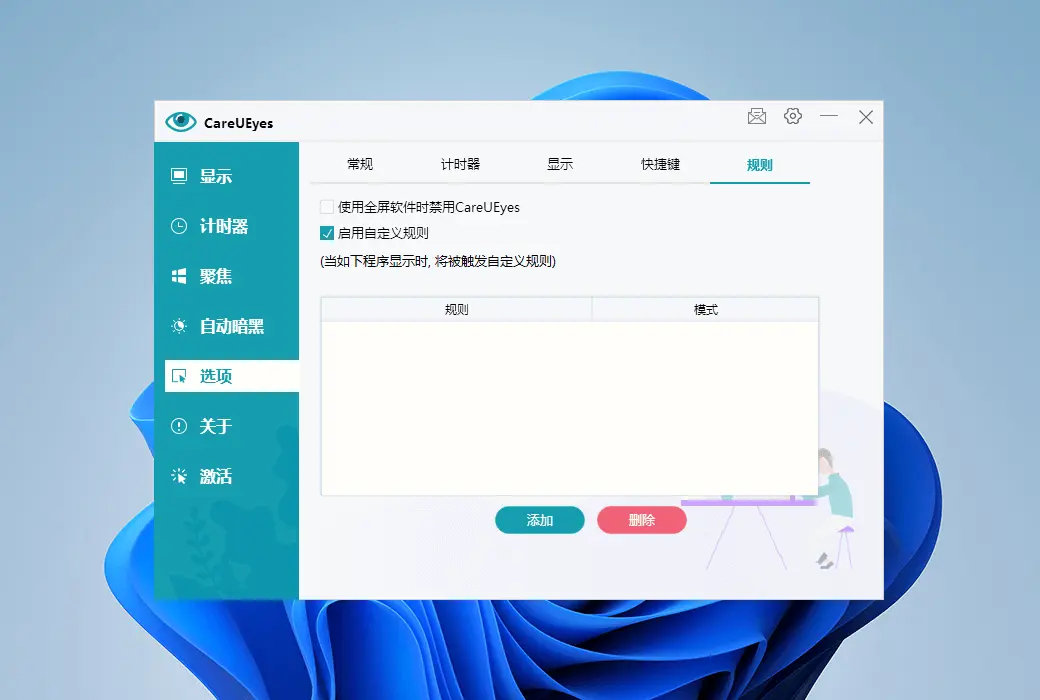
เมื่อเปิดตัวกรอง Blu-ray สำหรับพีซีหรือแล็ปท็อปสีของหน้าจอจะมีสีเหลืองเล็กน้อย สำหรับโปรแกรมที่ไวต่อสี คุณสามารถทำงานได้ในโหมดป้องกันดวงตาที่ระบุ ตัวอย่างเช่น คุณสามารถตั้งค่า PhotoShop ให้ทำงานในโหมดหยุดชั่วคราว ตั้งค่า Notepad ให้ทำงานในโหมดแก้ไข
เว็บไซต์ทางการ:https://care-eyes.com
ศูนย์ดาวน์โหลด:https://careueyes.apsgo.cn
เวลาจัดส่ง: จัดส่งอัตโนมัติภายใน 24 ชั่วโมง
แพลตฟอร์มการทำงาน:Windows, macOS
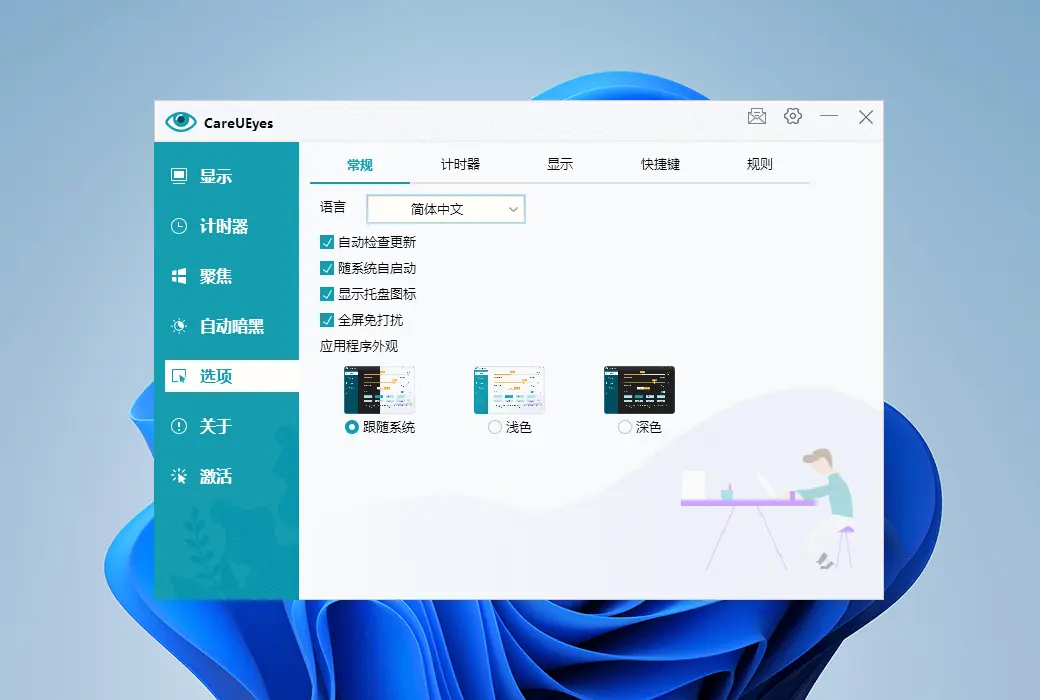
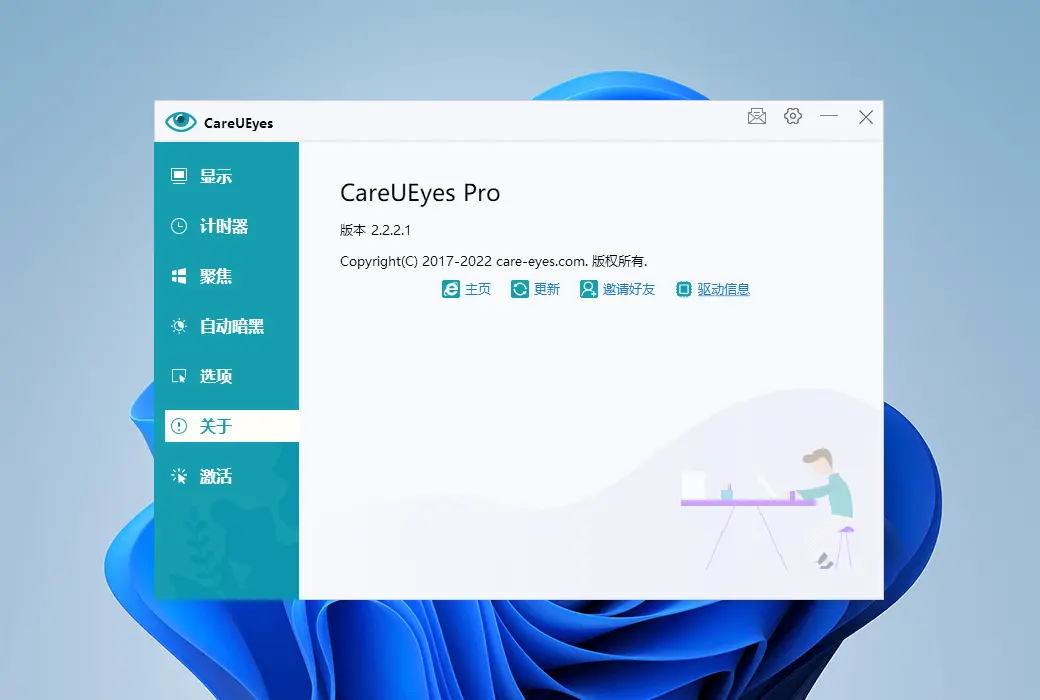
ภาษาอินเทอร์เฟซ:รองรับการแสดงผลภาษาจีน มีหลายภาษาให้เลือก
คำอธิบายการอัปเดต:ผู้ผลิตซอฟต์แวร์รับรองการใช้งานตลอดอายุการใช้งานและการอัปเดตฟรี
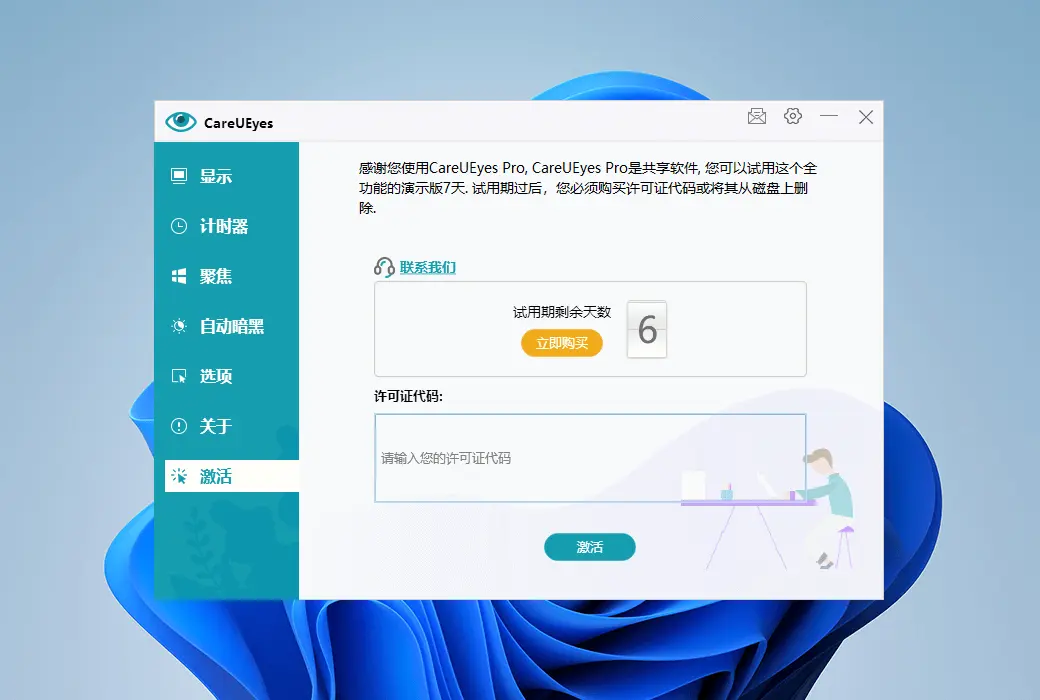
ทดลองใช้ก่อนซื้อ:ทดลองใช้ฟรี 7 วัน
วิธีการรับสินค้า: หลังจากซื้อแล้ว ข้อมูลการเปิดใช้งานจะถูกส่งไปยังอีเมลที่ใช้ในการสั่งซื้อในรูปแบบอีเมล และสามารถตรวจสอบรหัสเปิดใช้งานสินค้าที่เกี่ยวข้องในส่วนคำสั่งซื้อของฉันในศูนย์บุคคล
จำนวนอุปกรณ์: ขึ้นอยู่กับใบอนุญาตที่ซื้อ
เปลี่ยนคอมพิวเตอร์: รีเซ็ตรหัสใบอนุญาต: https://care-eyes.com/license-reset.html
คำแนะนำการเปิดใช้งาน: รอเพิ่มเติม
คำอธิบายพิเศษ: รอเพิ่มเติม
เอกสารอ้างอิง:https://care-eyes.com

เจรจาความร่วมมือ

ภาพรวมการทำงาน
Magic Toolbar เป็นแผงควบคุมลอยที่สะดวกซึ่งช่วยให้สามารถปรับการแสดงผลของหน้าต่างได้อย่างรวดเร็ว บทความนี้จะอธิบายถึงวิธีการปรับแต่งลักษณะและพฤติกรรมของแถบเครื่องมือ
การตั้งค่าลักษณะที่ปรากฏ
1. สีที่กำหนดเอง
คุณสามารถปรับแต่งสีของแถบเครื่องมือให้ตรงกับสไตล์อินเทอร์เฟซของคุณ:
ตัวอย่างการตั้งค่า:
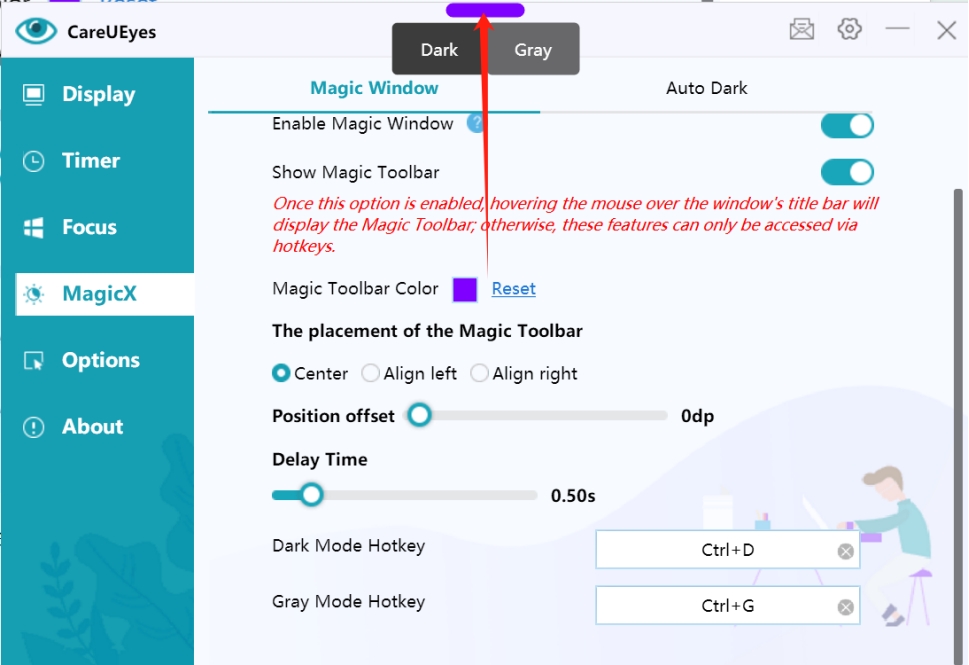
การสาธิตผลกระทบ:

2. การปรับตำแหน่ง
เพื่อความสะดวกแถบเครื่องมือสนับสนุนสามโหมดการจัดตำแหน่ง:
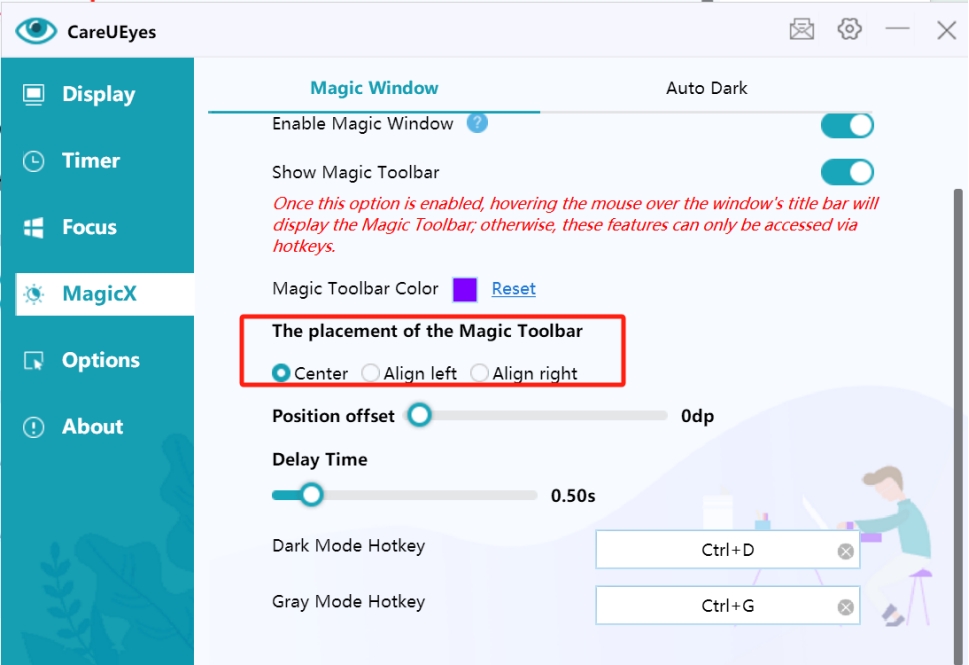
ตัวเลือกการจัดตำแหน่ง:
จัดตำแหน่งกึ่งกลาง
ชิดซ้าย
ชิดขวา
3. ปรับตำแหน่ง
ใช้แถบเลื่อนออฟเซ็ตสำหรับตำแหน่งแถบเครื่องมือที่แม่นยำ:
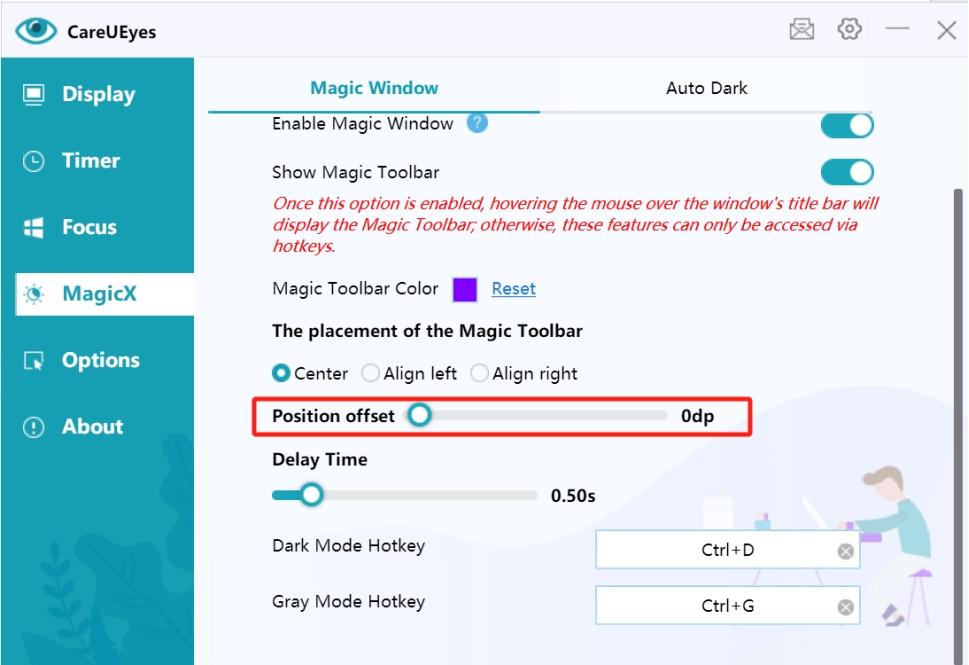
เคล็ดลับ: ลากแถบเลื่อนหรือคลิกโดยตรงบนรางเพื่อปรับการชดเชย
การตั้งค่าแบบโต้ตอบ
แสดงล่าช้า
ตั้งค่าเวลาที่เมาส์ต้องการเลื่อนก่อนที่จะแสดงปุ่มฟังก์ชั่น:
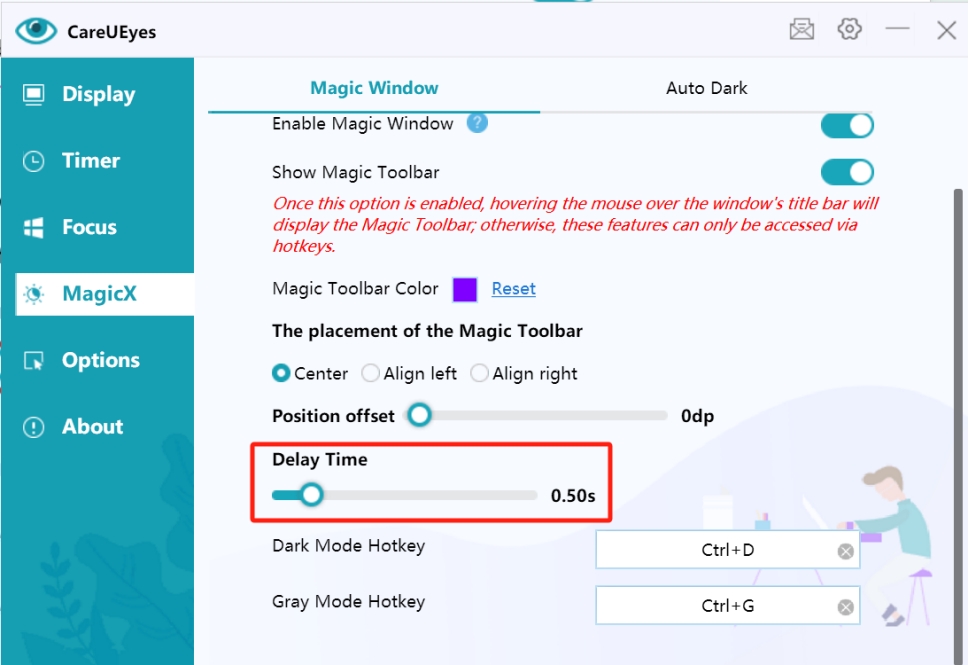
คำแนะนำสำหรับการใช้งาน
1. การเลือกสถานที่
2. การจับคู่สี
3. การเพิ่มประสิทธิภาพการโต้ตอบ
คำถามที่พบบ่อย
1. แถบเครื่องมือไม่แสดง?
2. การชดเชยตำแหน่งไม่ถูกต้อง?