Войдите для лучшего опыта
*До{{receiveCouponInfo.expire_at}}Использовать до*
Войдите для лучшего опыта




Правила акции
1、Время акции:{{ info.groupon.start_at }} ~ {{ info.groupon.end_at }}。
1、Время акции:Пока есть в наличии。
2、Срок действия группы:{{ info.groupon.expire_days * 24 }}час.。
3、Участников в группе:{{ info.groupon.need_count }}чел.。
Важная информация
1、Процесс: Вступите/Создайте и оплатите -> Наберите группу -> Успех!
2、Если группа не наберётся, деньги вернутся.
3、Условия зависят от товара. Читайте правила.
Предотвращение усталости глаз
Монитор всегда излучает синий свет, но синий свет - это своего рода свет длины волны, высокой энергии и мигания, который вызывает усталость глаз. CareUEyes - это фильтр Blu - ray для ПК, который фильтрует синий свет, регулируя температуру цвета, и чем ниже температура цвета, тем меньше синий свет излучается на экране.
Уменьшить боль в глазах
Слишком яркий или слишком темный экран может вызвать раздражение глаз. Компания CareUEyes автоматически настраивает яркость экрана примерно так же, как и вокруг вас. CareUEyes не регулирует яркость PWM, чтобы избежать проблем со сцинтилляцией.
Уменьшение проблем со зрением
Лабораторные исследования показали, что чрезмерное воздействие синего света может повредить клетки сетчатки. Это может привести к проблемам со зрением, таким как возрастная дегенерация желтого пятна. Использование CareUEyes для уменьшения синего света может уменьшить проблемы со зрением.
Улучшение сна
Ночной синий свет подавляет выработку мелатонина и вызывает проблемы со сном. Если у вас есть история проблем со сном, вы можете использовать CareUEyes, чтобы уменьшить синий свет ночью.
Синий фильтр для персональных компьютеров
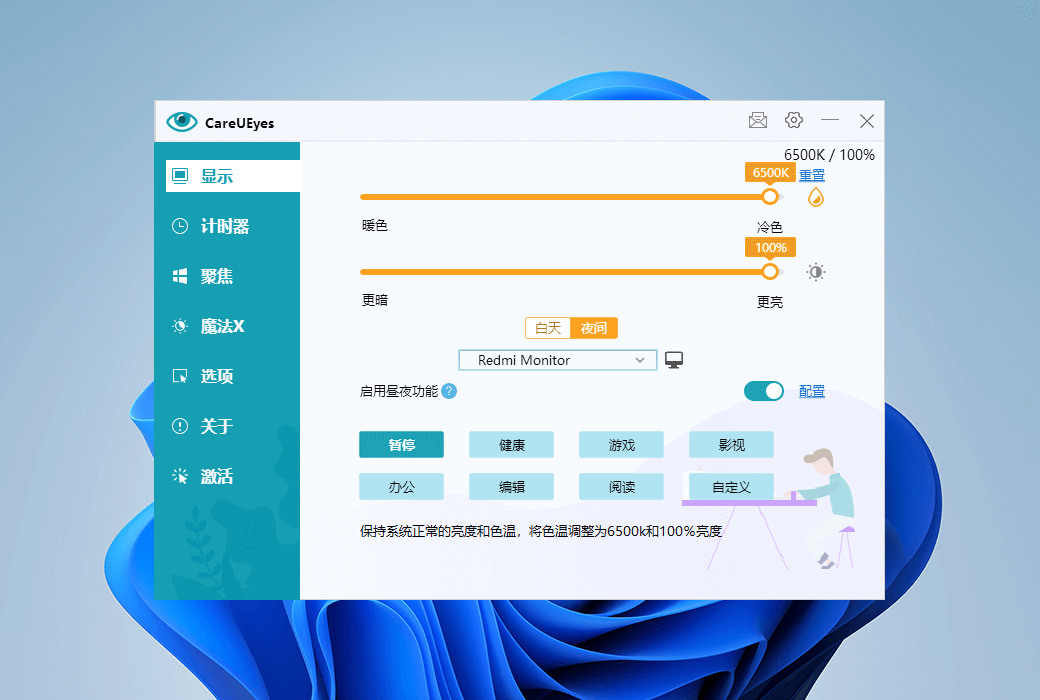
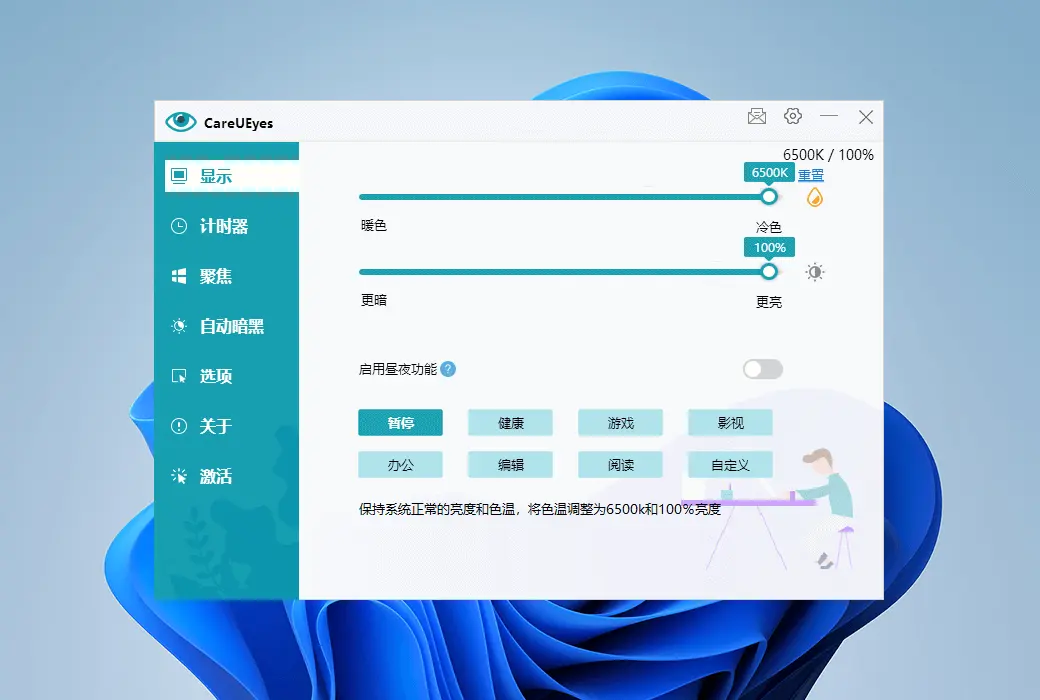
Восемь режимов защиты глаз, установленных для Windows, автоматически фильтруют синий свет и контролируют яркость. Вы также можете вручную настроить цветовую температуру и яркость экрана, чтобы уменьшить усталость глаз
Вы можете включить функцию восхода / захода солнца в опции, установив различную цветовую температуру и яркость экрана для дня и ночи. Настройки CareUEyes автоматически переключаются в зависимости от времени восхода и заката.
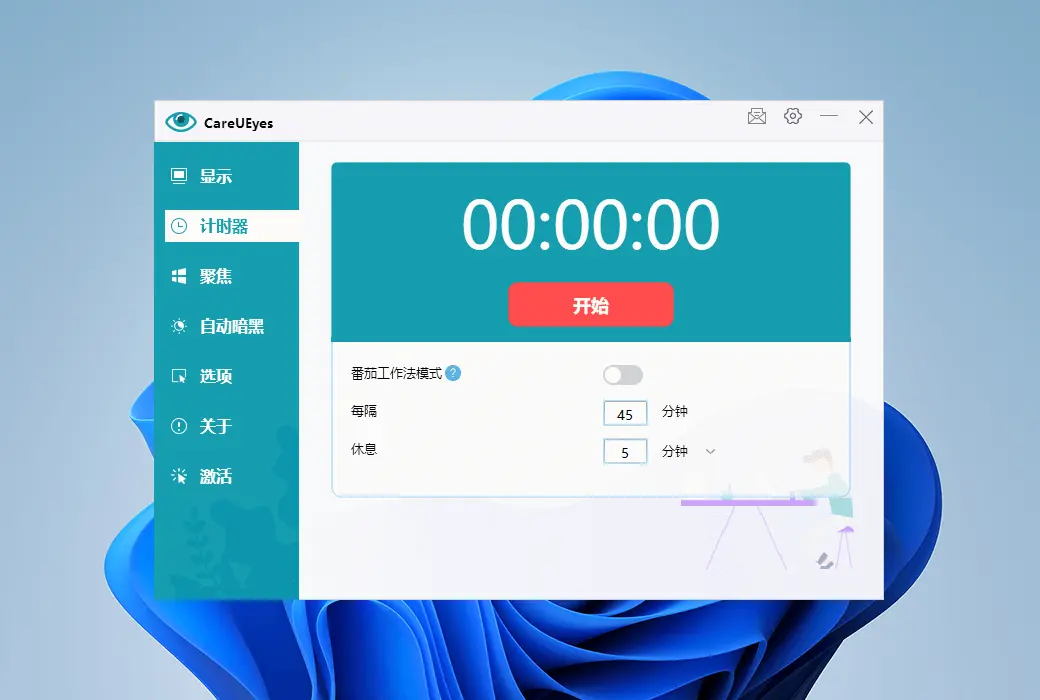
Используйте правила 20 - 20 - 20, чтобы предотвратить усталость глаз: каждые 20 минут, глядя на вещи на расстоянии 20 футов за 20 секунд, таймер CareUEyes разумно напоминает вам о перерыве.
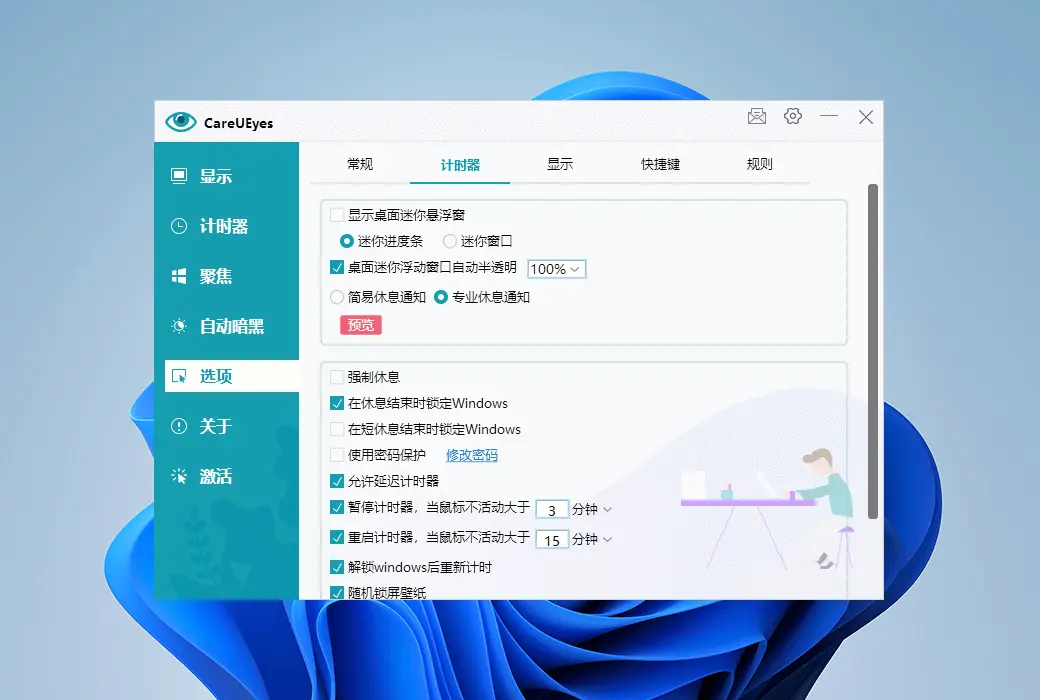
Гуманное окно таймера, которое не будет мешать вашей работе, но напомнит вам о регулярном отдыхе.
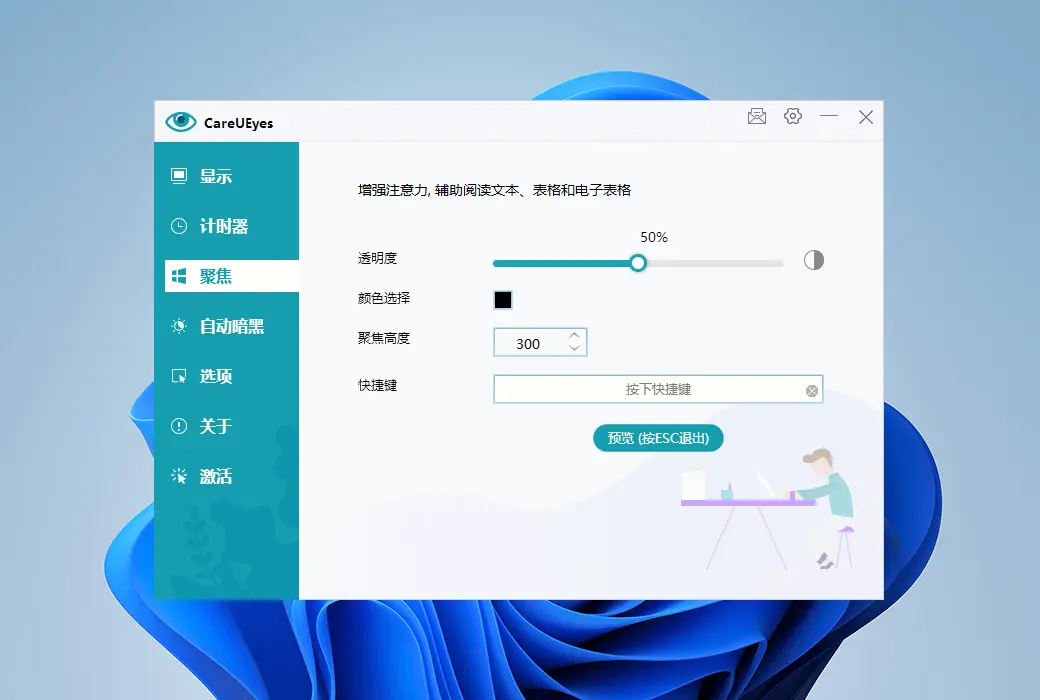
Функция « Фокус» позволяет настроить размер и прозрачность области чтения, что позволяет легко сохранять концентрацию и эффективность при чтении.
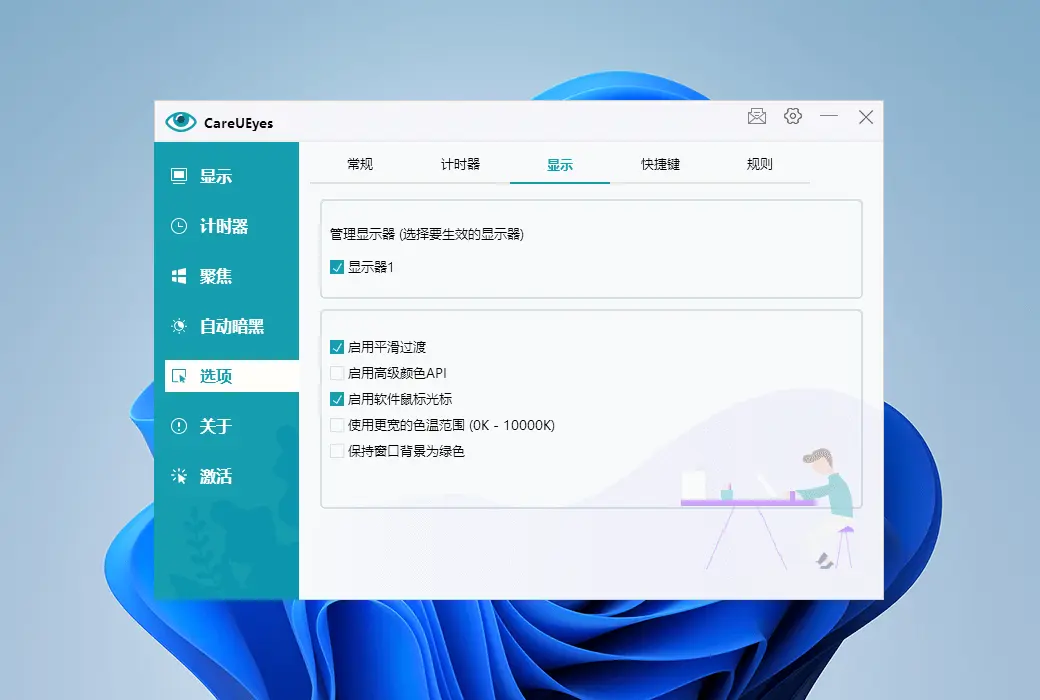
Функция независимой настройки нескольких дисплеев позволяет отдельно контролировать температуру цвета и яркость каждого дисплея.
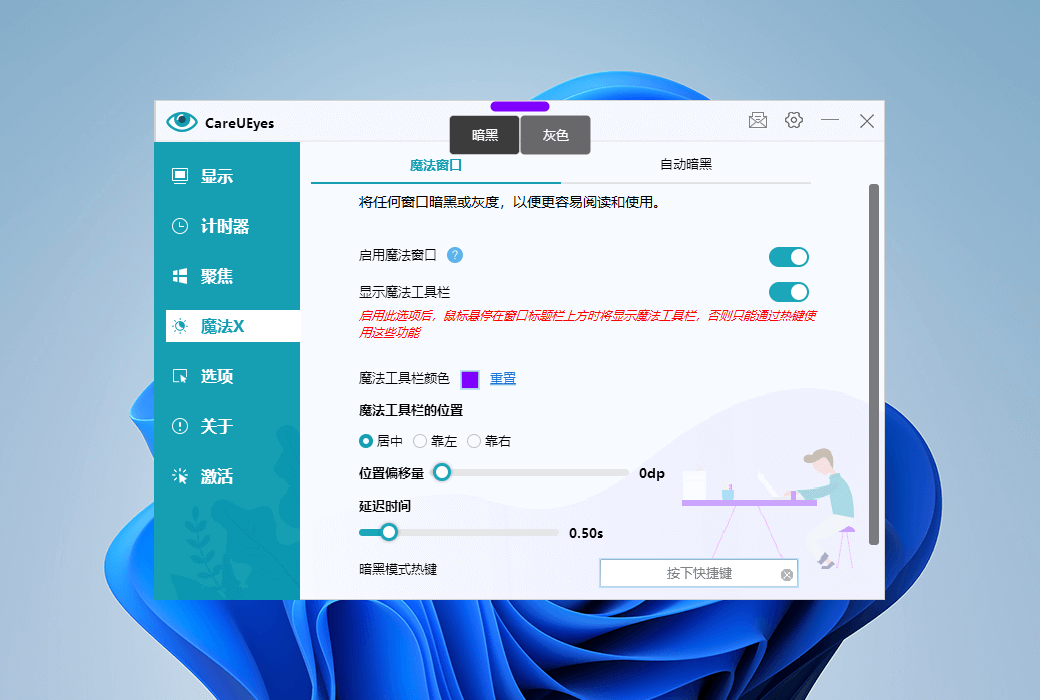
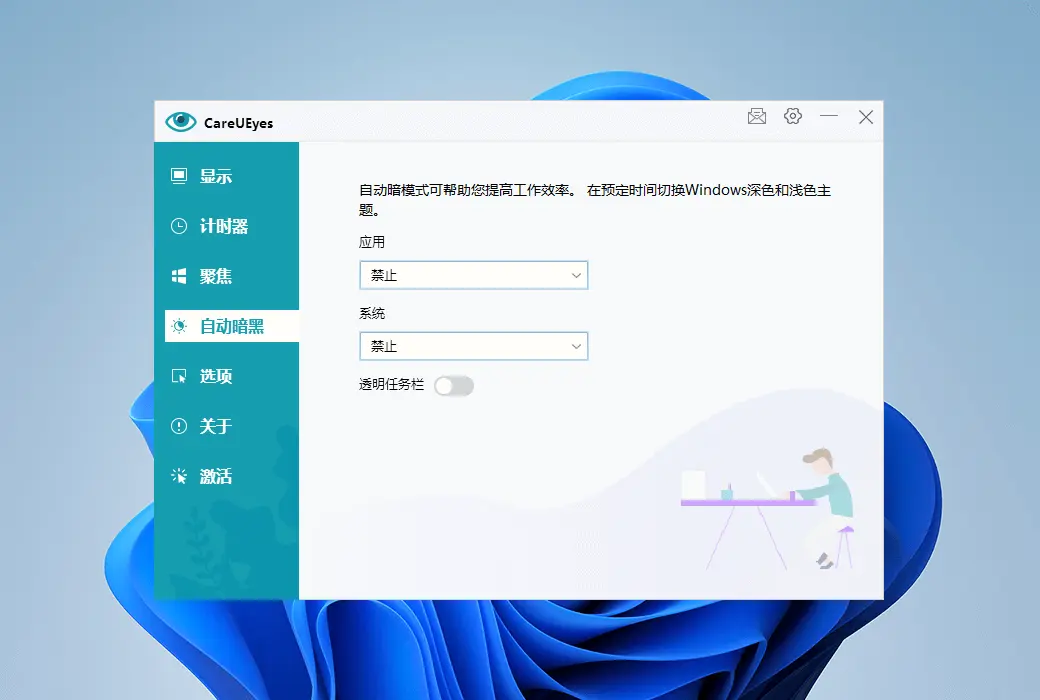
Функция MagicX позволяет сделать любое окно темным или серым. Темный режим достигается путем инверсии цвета окна, в то время как режим серого цвета делает окно похожим на электронную книгу Kindle.
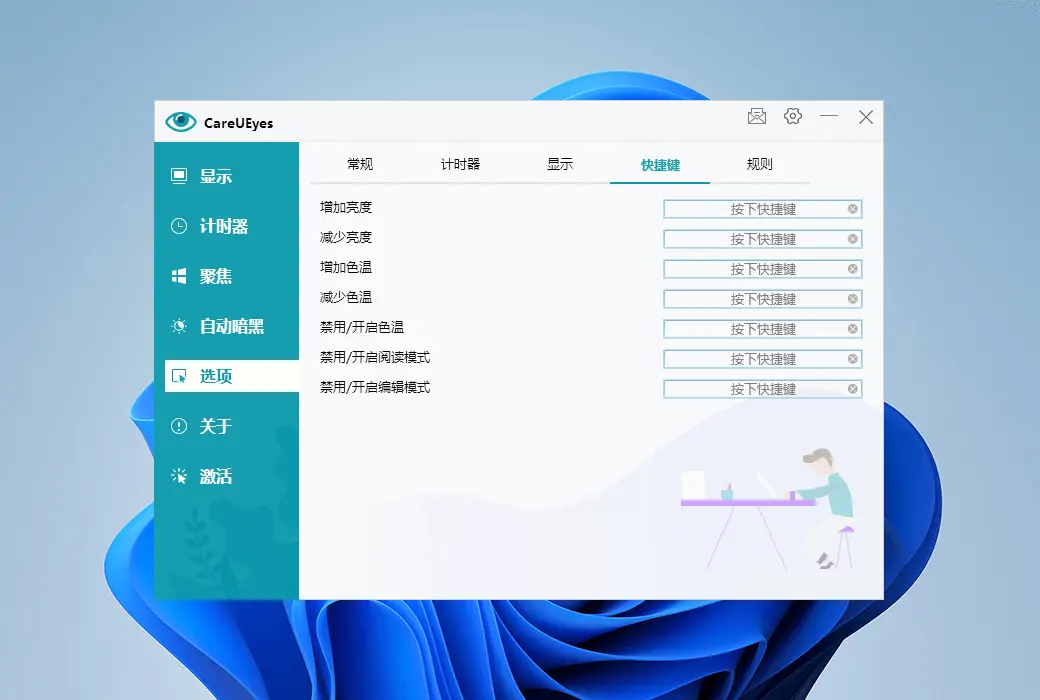
После включения фильтра Blu - ray для ПК или ноутбука цвет экрана будет слегка желтым. Для программ, чувствительных к цвету, вы можете заставить их работать в указанном режиме защиты глаз. Например, вы можете настроить PhotoShop для работы в режиме паузы, а Блокнот - для работы в режиме редактирования.

Сотрудничество

Функциональное введение
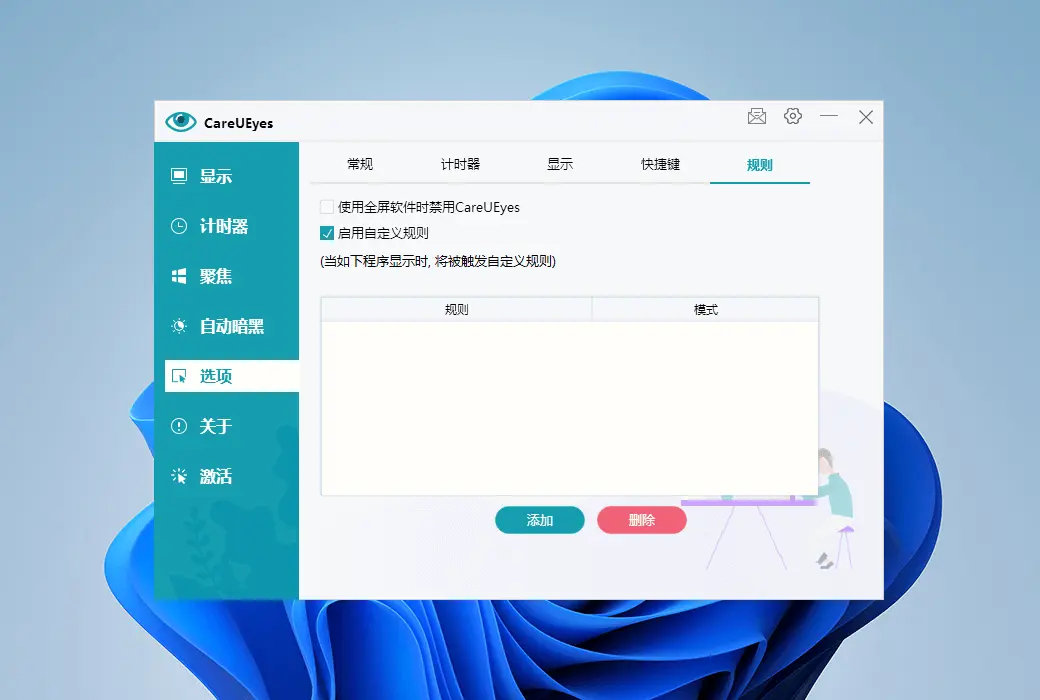
Функция настраиваемых правил позволяет CareUEyes автоматически переключаться в режим отображения по умолчанию в зависимости от вашего активного приложения. Например: Автоматическое переключение в режим игры при запуске игры
Переключиться в режим паузы при использовании Photoshop
Переход к настройке режима кино при просмотре видео Мы используем в качестве примера « Переход в режим паузы при использовании Photoshop», чтобы показать, как настроить пользовательские правила:
Включить эту функцию Перейти на вкладку "Опции" и выбрать "Включить пользовательские правила".
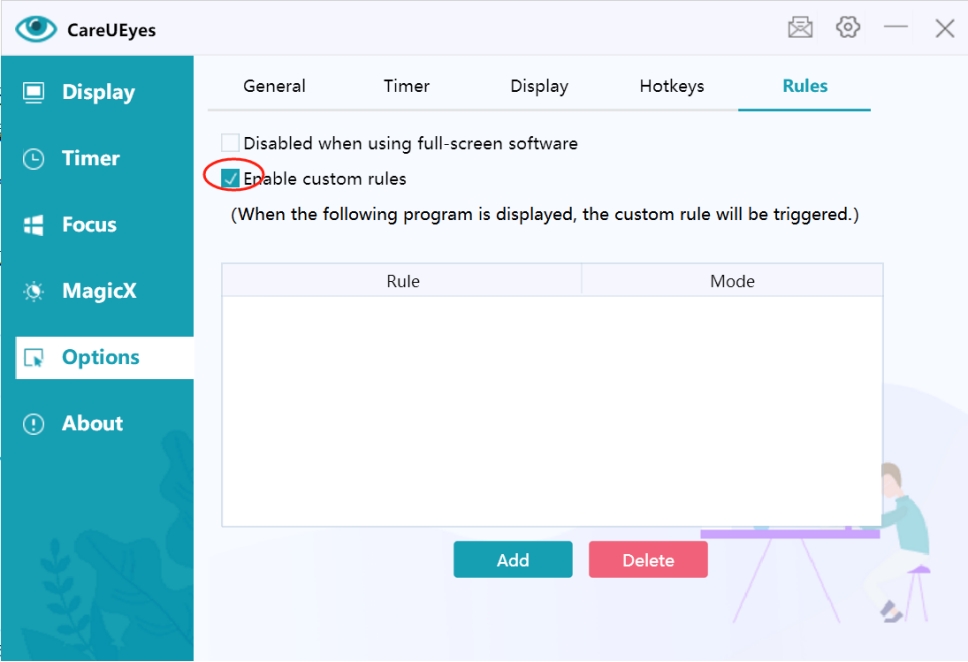
Добавить правила Нажмите кнопку « Добавить» для создания новых правил.
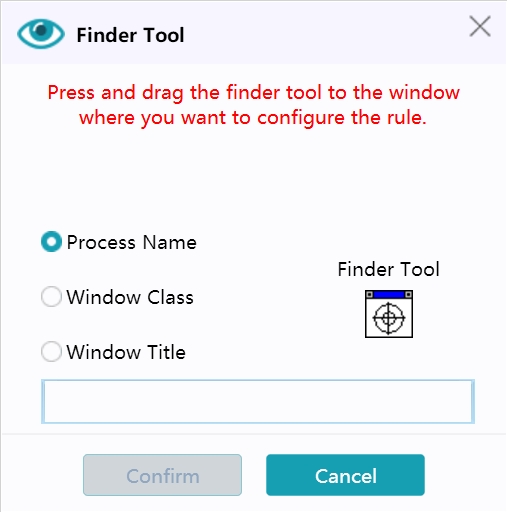
Выбор метода идентификации CareUEyes предлагает три способа идентификации приложений:
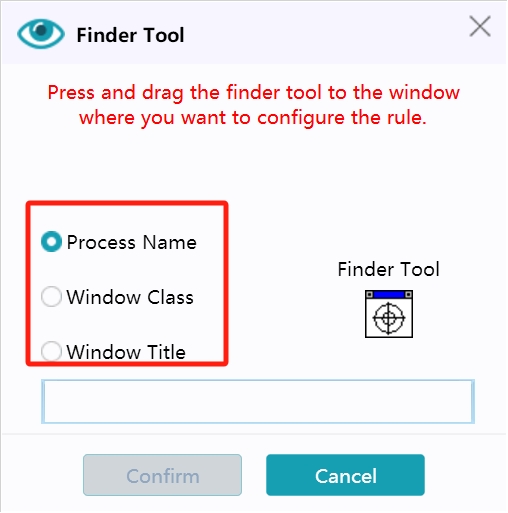
Выберите любой метод, который может быть уникальным для идентификации целевого приложения. В этом примере выберите « Имя процесса» и укажите на окно Photoshop с помощью инструмента Finder. Имя приложения будет заполнено автоматически.
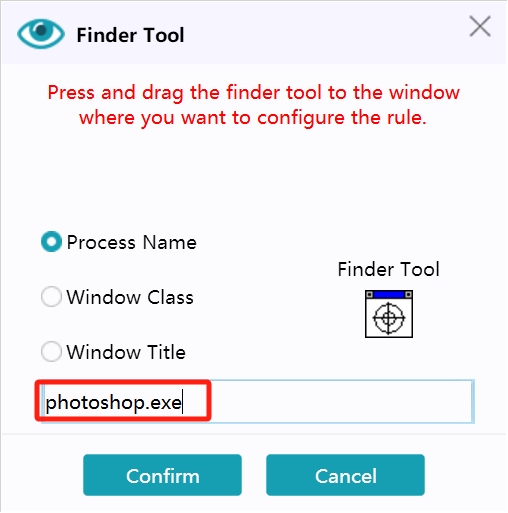
Правило подтверждения Нажмите кнопку « Confirm», и новые правила появятся в списке правил.
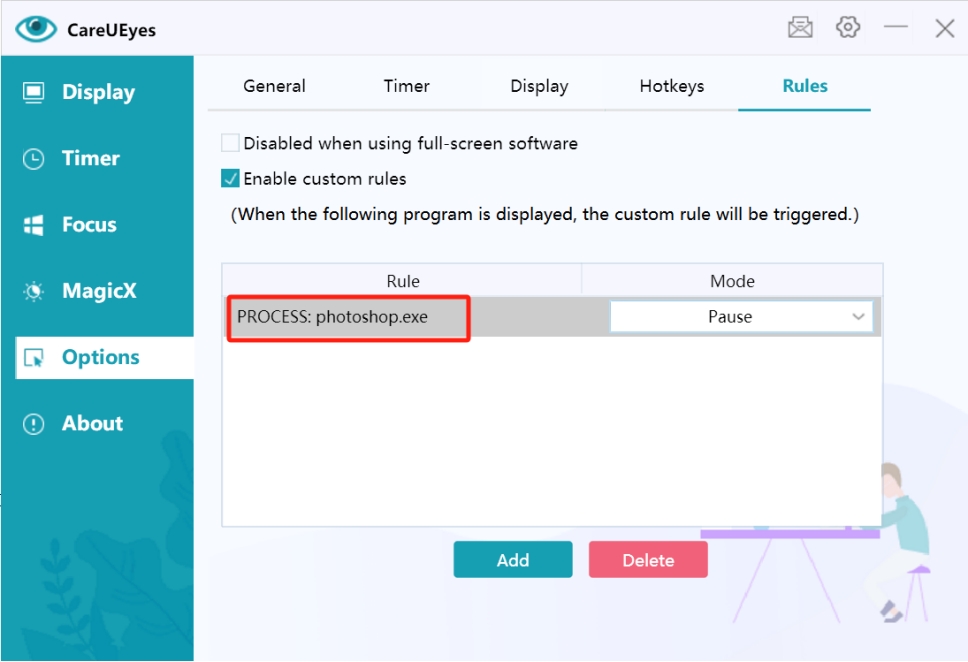
Выберите режим отображения Выберите нужный режим отображения из выпадающего меню. В этом примере выберите модель Pause по умолчанию.
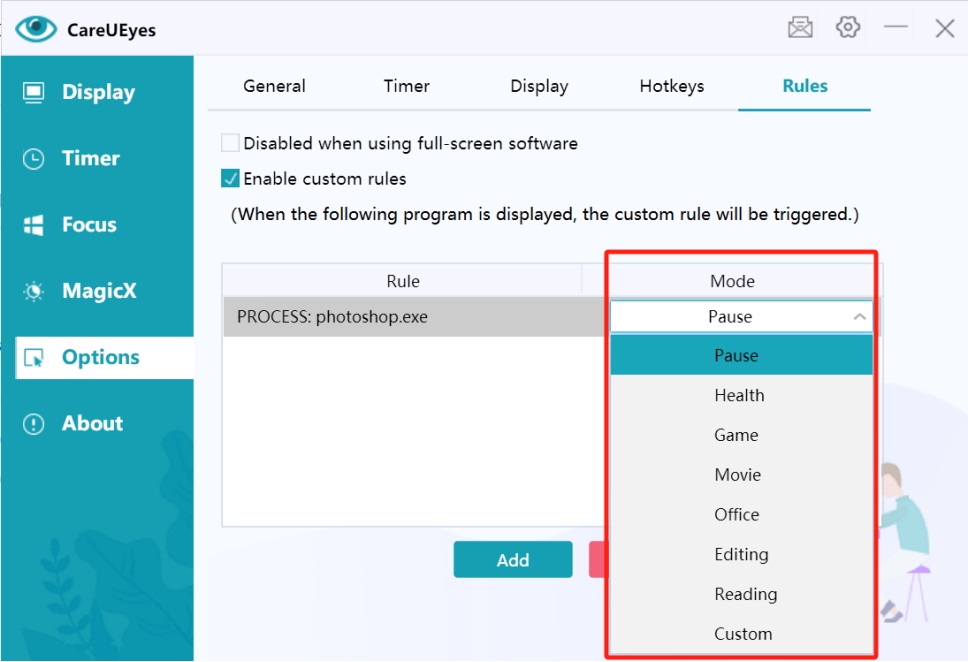
После завершения настройки эффектов CareUEyes автоматически переключается в режим паузы, когда окно Photoshop работает. При переключении на другие приложения он вернется к предыдущему режиму отображения.